
快速导航
EditPlus怎样取消自动备份文件
2025-10-31 10:14:02来源:兔叽下载站编辑:test
EditPlus 怎么取消自动备份文件
在使用 EditPlus 进行文本编辑时,自动备份文件功能有时可能会带来一些不便。比如占用过多磁盘空间,或者在不需要备份的情况下产生一些冗余文件。那么,该如何取消 EditPlus 的自动备份文件呢?
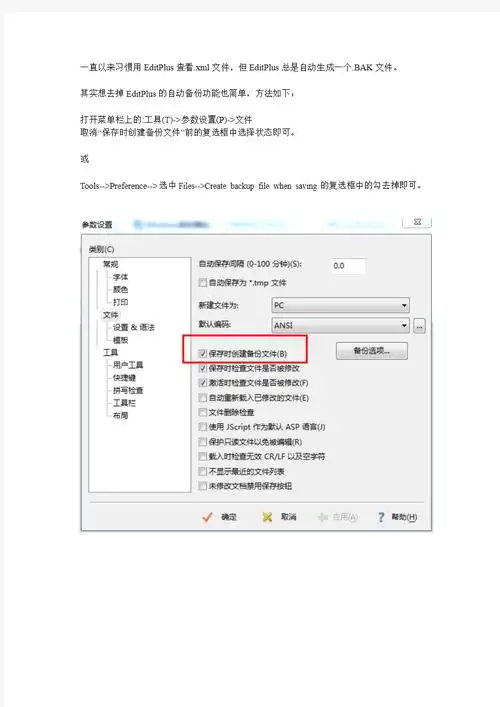
首先,打开 EditPlus 软件。然后,依次点击菜单栏中的“工具”->“首选项”。
在弹出的“首选项”对话框中,找到“文件”选项卡。
在“文件”选项卡中,可以看到“自动备份”相关的设置。默认情况下,自动备份功能是开启的,并且会按照一定的时间间隔进行备份。
要取消自动备份,只需将“自动备份间隔(分钟)”的数值设置为 0 即可。这样,EditPlus 就不会再自动创建备份文件了。
另外,还可以在这里对备份文件的保存路径进行调整。如果觉得默认的备份路径不合适,可以点击“更改”按钮,选择一个新的路径来保存备份文件。
设置完成后,点击“确定”按钮保存设置。
通过以上简单的步骤,就能轻松取消 EditPlus 的自动备份文件功能,让编辑环境更加简洁高效。无论是节省磁盘空间,还是避免过多备份文件带来的管理麻烦,都能得到很好的解决。希望这篇文章能帮助大家顺利完成对 EditPlus 自动备份设置的调整。
相关资讯
更多>推荐下载
-

云上孟津
阅读浏览 | 37.34MB | 2025-11-20
进入 -

看球通直播纯净版
影音播放 | 22.11MB | 2025-11-20
进入 -

星球赚
系统工具 | 18.89MB | 2025-11-19
进入 -

米约直播手机版
影音播放 | 39.19MB | 2025-11-19
进入 -

陌陌直播正式版
影音播放 | 93.12MB | 2025-11-19
进入 -

乐球直播ios版
影音播放 | 39.0 MB | 2025-11-19
进入 -

心火交友全新版本
社交聊天 | 95.7MB | 2025-11-19
进入 -

颜悦交友定制版
社交聊天 | 70.1MB | 2025-11-19
进入 -

豆玩语音聊天交友2025最新版
社交聊天 | 195.84MB | 2025-11-19
进入 -

待月小说无会员
阅读浏览 | 18.0 MB | 2025-11-19
进入


